
Prindipea joondamine
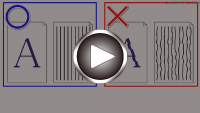
Kui prinditud sirgjooned on valesti joondatud või printimistulemus teid mingil muul põhjusel ei rahulda, muutke prindipea asendit.
 Märkus
-
Kui alles on jäänud liiga vähe tinti, ei prindita prindipea joondusmustrit õigesti.
Vahetage välja tindimahuti, milles on vähe tinti.
-
Kui tint saab prindipea joondamislehe printimise ajal otsa, kuvatakse puuteekraanil tõrketeade.
Teil läheb vaja kahte A4- või Letter-formaadis tavalise paberi lehte
-
Sisestage kaks lehte A4- või Letter-suurusega tavapaberit kassetti.
-
Valige avaekraanil
 (Häälestus).
Kuvatakse seadistusmenüü ekraan.
-
Valige
 Hooldus (Maintenance).
Avaneb ekraan Hooldus (Maintenance).
-
Valige suvand Prindipea joondamine – autom. (Print Head Alignment - Auto)
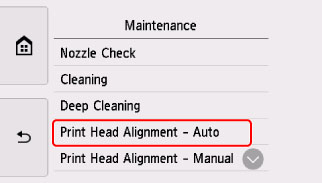
Ilmub kinnitusmenüü.
-
Kinnitage teade ja seejärel valige Jah (Yes).
Avatakse juhtpaneel ja paberi väljastusalus tõmmatakse automaatselt välja.
Prinditakse prindipea joondamise leht ja prindipea joondatakse automaatselt.
Selleks kulub umbes 4 minutit.
Märkus-
Kui prindipea automaatne joondamine ebaõnnestub, kuvatakse puuteekraanil tõrketeade.
-
-
Kui kuvatakse lõpetamisteade, valige OK.
Märkus
-
Kui prinditulemused ei ole pärast eespool kirjeldatud viisil prindipea reguleerimist ikka veel rahuldavad, siis reguleerige prindipea asendit käsitsi.
-
Windowsi puhul
Saate prindipead ka arvutist käsitsi joondada.
-
-
Praeguse prindipea asendi reguleerimisväärtuste printimiseks ja kontrollimiseks valige suvand Prindi prindipea joond. väärtus (Print the head alignment value) kuval Hooldus (Maintenance).
